「さっきまで見れていたYouTubeが止まった」
「レポートの送信ボタンが押せない!」
そんな時にまずやってしまいがちなのが、あちこちの設定をいじり回すことです。
でも、実はネットトラブルの約8割は、「機器のコンセントを抜いて、差し直すだけ」で解決することを知っていますか?
専門の業者を呼んで何日も待ったり、高い修理代を払ったりする必要はありません。
まずは落ち着いて、スマホのモバイル通信を使ってこの記事を読みながら、一つずつ順番に試していきましょう!
【STEP 1】まずはここを確認!超基本のセルフチェック

まずは機械を疑う前に、意外と見落としがちな“うっかりミス”を確認しましょう。
支払いは大丈夫?
「機械は動いているのに、なぜかネットだけ繋がらない」という場合は、利用料金の支払いが止まっている可能性があります。
- クレジットカードの有効期限
親のカードで払っている場合、期限切れで更新されていないことがあります。 - コンビニ払いの忘れ
郵便受けに払込票が届いていませんか? - 口座の残高不足
こちらはバイト代が入る前で、引き落としができなかったケースです。
一度支払いが止まると、入金してから反映されるまで数時間〜1日かかることもあります。
まずはマイページや通帳をチェックしてみてください。
スマホ側・PC側の設定ミス
「ネット自体は死んでいないのに、自分のデバイスだけ繋がらない」こともあります。
その場合は、以下の点を確認してみてください。
- 機内モードになっていないか
知らないうちにボタンを押していることがあります。 - Wi-FiがOFFになっていないか
一度OFFにして、再度ONにしてみてください。 - 別のWi-Fiを掴んでいないか
隣の部屋の弱いWi-Fiを拾おうとして、繋がらなくなっていることがあります。
地域全体で「通信障害」が起きていないか
あなただけでなく、街全体でネットが止まっていることがあります。その際の確認方法をご紹介します。
- 確認方法
スマホ(4G/5G)を使って、契約しているプロバイダー(SoftBank光、ドコモ光、NURO光など)の公式サイトにある「障害情報」を確認しましょう。 - SNSで検索
X(旧Twitter)で「(プロバイダー名) 繋がらない」と検索して、同じような投稿が1分以内にたくさんあれば、それはプロバイダー側の問題です。この場合は、復旧を待つしかありません。
【STEP 2】「再起動」を試す
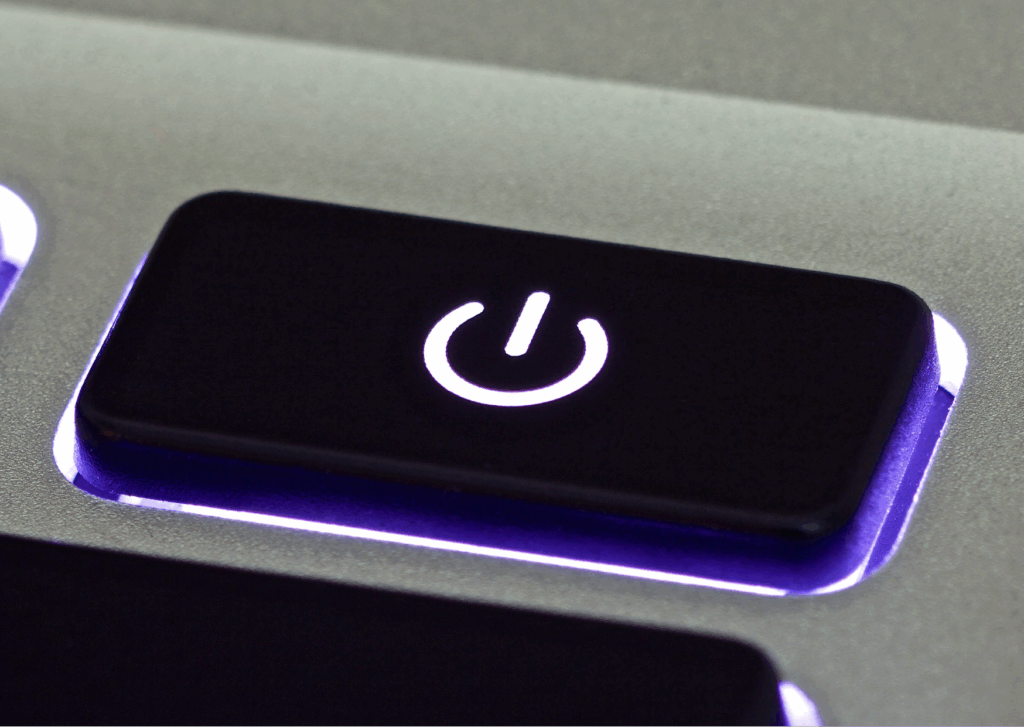
原因がわからなければ、とりあえず「再起動」です。これはIT業界の鉄則です。
ただし、正しい順番でやらないと意味がありません。
正しい再起動の手順(4ステップ)
壁から繋がっている「黒い箱(ONUやモデム)」と「Wi-Fiルーター(アンテナがついた箱)」の両方の電源プラグを抜きます。
すぐにコンセントを刺し直してはいけません。中の電気を完全に放電させるために、1~2分放置しましょう。
まず、壁のケーブルと繋がっている「黒い箱」のコンセントを刺します。ランプがピカピカ点滅し始めるので、落ち着くまで(約2分)待ちます。
最後にルーターのコンセントを刺します。さらに数分待って、スマホのWi-Fiマークが復活するか確認してください。
なぜこれだけで直るの?
機械は24時間365日動いていると、機械の中に小さな「ゴミ(エラー)」が溜まっていきます。
電源を切ることでそのゴミが掃除され、スッキリした状態でリフレッシュできるからです。
【STEP 3】ルーターの「ランプ」を見れば原因がわかる

ルーターにはいくつかの小さなランプが並んでいます。これは、ルーターがあなたに送っているSOSサインです。
ランプの色をチェックしよう!
- すべて緑(または青)色に点灯・点滅
基本的に正常です。スマホ側の設定を疑いましょう。 - 赤色・オレンジ色に光っている
異常発生です。説明書によると「通信エラー」や「認証エラー」を意味することが多いです。 - 消灯(何も光っていない)
電源が来ていません。コンセントが抜けているか、機械が壊れています。

ケーブルの「抜け」を確認
ルーターの裏側に刺さっている「LANケーブル」という細い紐を一度全部抜いて、「カチッ」と音がするまで深く刺し直してください。
掃除の時に掃除機が当たったり、足が引っかかったりして、微妙に浮いていることがよくあります。
それでもダメな時の「最終手段」と「応急処置」

ここまでのステップを試してもダメなら、機械の故障か、建物の設備の不具合の可能性が高いです。
応急処置:スマホの「テザリング」を使う
どうしても今すぐレポートを出さないといけない時は、スマホの「テザリング機能」を使いましょう。
やり方
スマホの設定から「インターネット共有」をONにします。
するとPCのWi-Fi一覧に自分のスマホの名前が出てくるので、それを選択すればネットが使えます。
注意点
動画視聴はギガ(データ通信量)を激しく消費するので我慢しましょう。
絶対にやってはいけないこと:「リセットボタン」の長押し
ルーターの裏側に「RESET」と書かれた小さな穴があります。
これを爪楊枝などで長押しすると、初期設定まで全部消えてしまいます。
一人暮らしでネットに詳しくない人がこれをやってしまうと、再設定ができなくなり、完全にネットが使えなくなる恐れがあります。
サポートセンターから指示されない限り、触らないのが無難です。
どこに連絡すればいい?
- 自分で契約した場合
プロバイダーのサポートセンターへ電話。 - マンションに最初から付いていた場合
管理会社か、掲示板に貼ってあるサポート窓口へ電話。
まとめ
一人暮らしを始めて突然ネットが繋がらなくなるとパニックになりがちですが、今回の手順を一つずつ確認すれば、多くの場合は自分で復旧させることができます。
最後に、今回ご紹介した「セルフチェック術」の重要ポイントをおさらいしましょう。
- まずは落ち着いて「うっかりミス」を確認
料金の未払いや、スマホの機内モード、地域全体の通信障害がないかをチェック。 - 「再起動」は順番が重要
壁側の機器から順番にコンセントを抜き差しし、数分待つ。これだけで8割のトラブルは解決します。 - 「ランプの色」で異常を察知
ルーターのランプが赤やオレンジなら異常、消灯なら故障や電源の抜けを疑う。 - 「カチッ」と刺さっているか確認
掃除や移動の拍子に緩んだLANケーブルを刺し直す。 - 困った時の「テザリング」
レポート提出などの緊急時は、スマホをWi-Fi代わりにして乗り切る。
インターネットは、今の大学生活において空気や水と同じくらいなくてはならないものです。
もし上記の手順をすべて試しても直らない場合は、機械の寿命(一般的に4〜5年)や、建物の共有部分の故障が考えられます。その時は迷わず、契約しているプロバイダーのサポート窓口や、マンションの管理会社へ連絡しましょう。
自分で対処できるようになれば、急なトラブルにも焦らずに済みます。快適なネット環境で、充実した大学生活を送りましょう!